Осваиваем Mockarty в интерфейсе
Обучение показывает настоящие элементы интерфейса прямо во время работы. Начните с одного HTTP-мока, затем посмотрите, как команда проходит путь от задачи и общих знаний до проверок и результатов. У каждого основного пункта меню есть свой короткий тур.
Как начать
После первого входа нажмите «Начать тур» в приветственной карточке. Короткое обучение начнётся с Конструктора моков, даже если сначала вы открыли другой экран. В меню профиля в правом верхнем углу есть «Обучение» по текущему экрану и «Знакомство с Mockarty» для обзора всего рабочего пути.
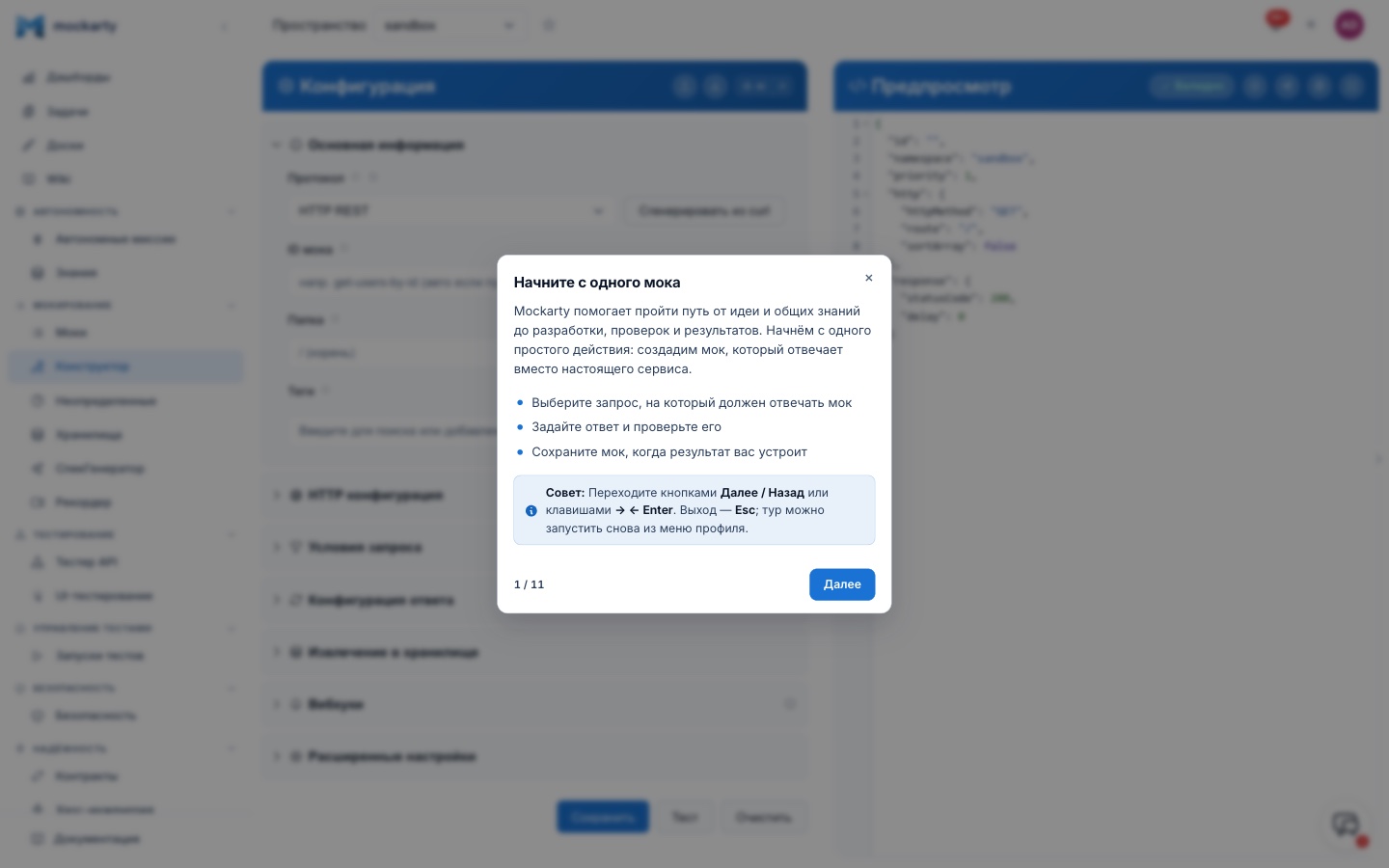
Переходите между шагами кнопками «Далее» и «Назад». Клавиша Esc или крестик закрывает тур. Позже его можно запустить снова из меню профиля. Кнопка «Далее» позволяет пропустить действие: перед продолжением проверяйте результат в форме.
Первый HTTP-мок
- Оставьте в Конструкторе протокол HTTP REST. Если удобнее начать с готовой формы, нажмите «Загрузить пример».
- В подсвеченном поле пути попробуйте написать свой путь, например
/hello. После изменения тур продолжится. Если хотите оставить путь из примера, нажмите «Далее». - Посмотрите на статус и тело ответа. Кнопка «Проверить» покажет результат до сохранения. Если форма сообщит об ошибке, исправьте её.
- Нажмите «Создать» и убедитесь, что сохранение прошло успешно. После этого мок доступен по адресу вашего пространства
/stubs/<namespace>/....
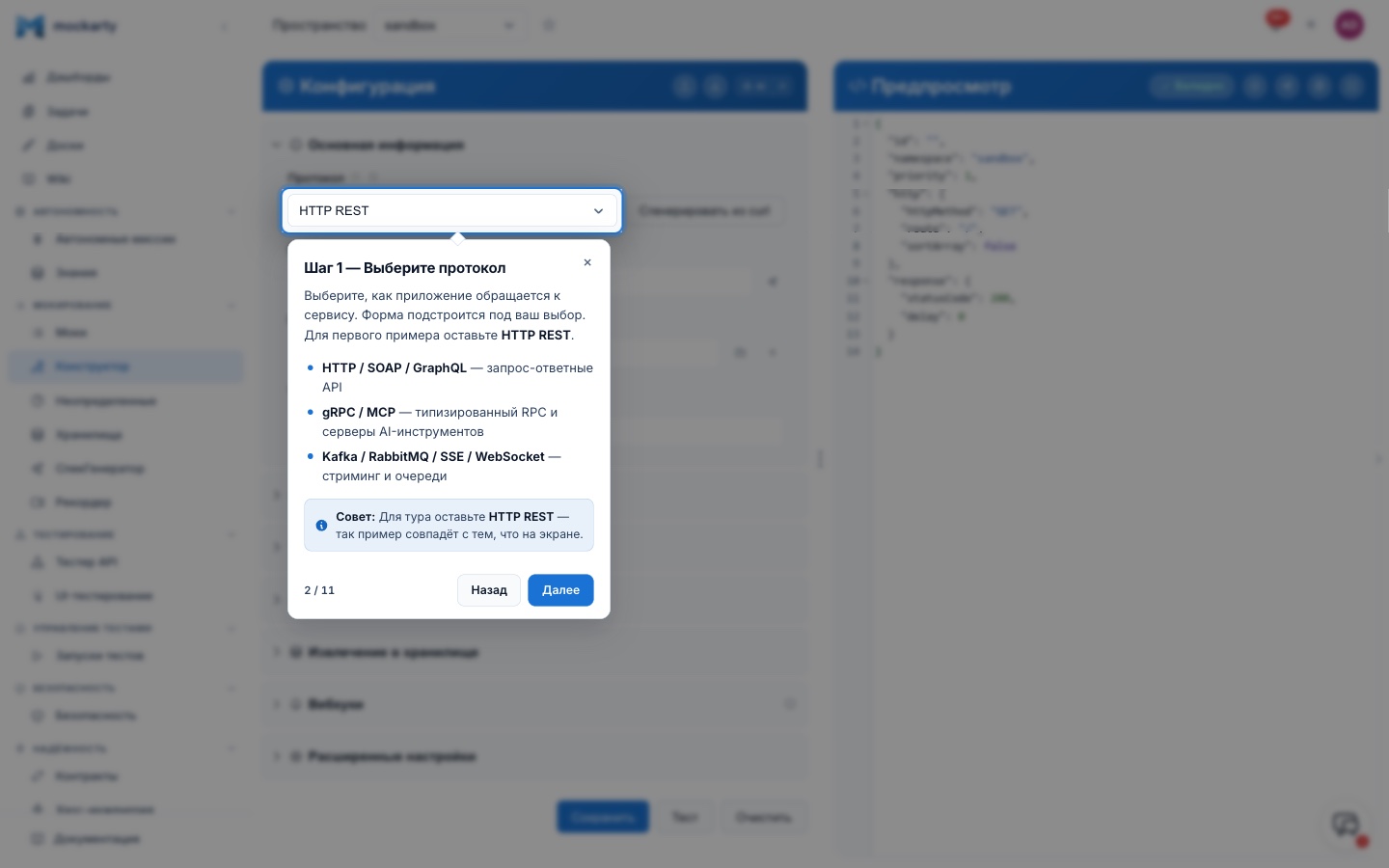
Полный пример с отправкой запроса к сохранённому моку есть в «Быстром старте». Тур помогает найти элементы формы, а руководство даёт адрес и команды для проверки ответа.
Посмотрите весь рабочий путь
Выберите «Знакомство с Mockarty» в меню профиля или в конце первого тура по моку. Он покажет в меню Задачи, Wiki, Миссии, API-тестер, Планы тестирования, Дашборды и Память проекта. Вы увидите, как разделы связаны между собой, не меняя данные. Когда будете готовы, откройте нужный экран. Набор доступных действий зависит от роли и установки.
Вы можете выйти в любой момент клавишей Esc. На каждом экране запустите «Обучение», чтобы разобрать его элементы подробнее. Например, тур по Задачам показывает доску и выбор проекта, по Миссиям — контекст продукта и вкладки работы, а по Памяти проекта — проверку фактов и предпросмотр контекста.
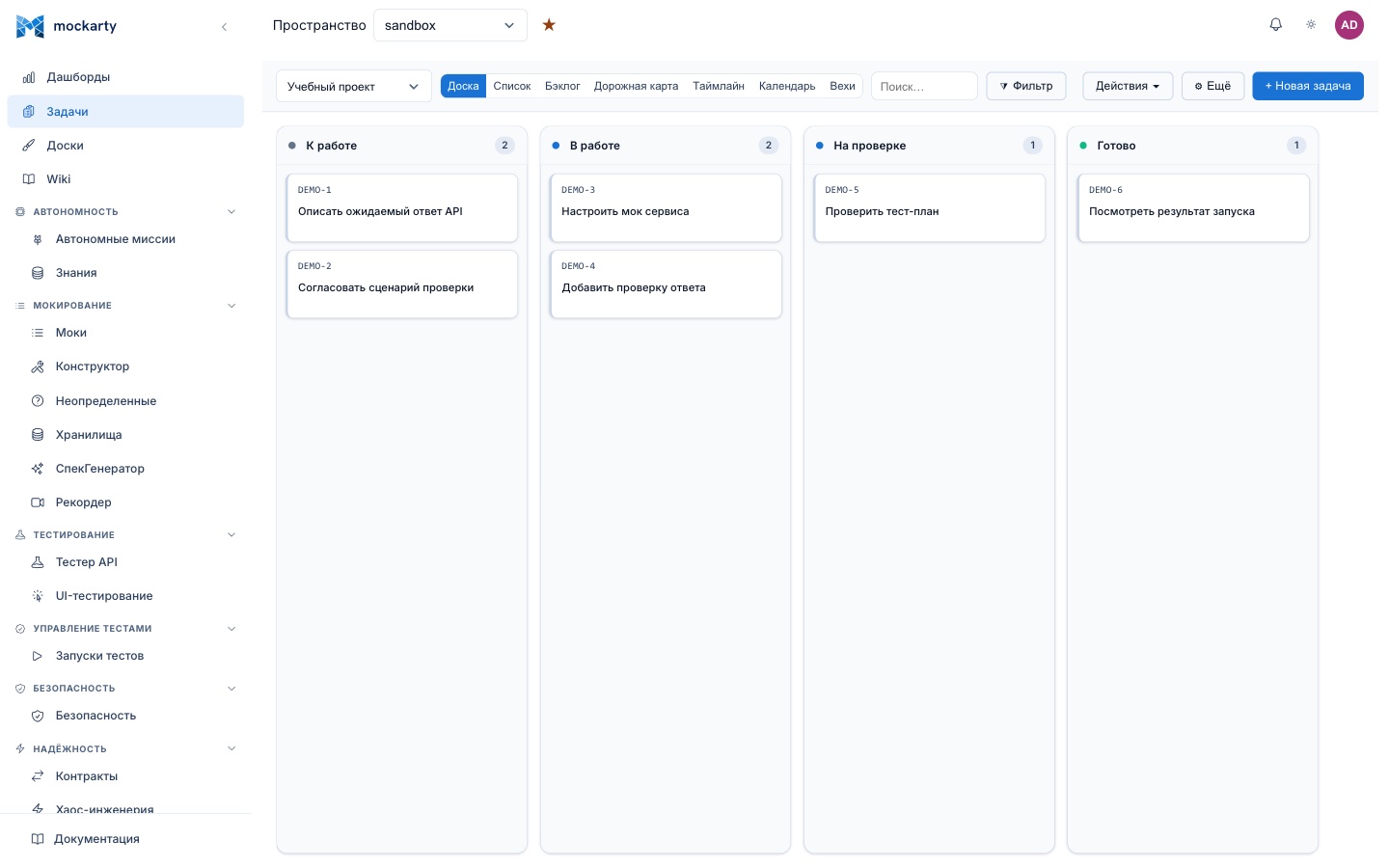
На снимке учебные задачи. В вашем проекте будут свои задачи и статусы.
Что делать дальше
В конце тура по Конструктору можно выбрать «Продвинутый тур: создать моки» и попробовать два протокола или открыть API-тестер для отправки запроса. Расширенный тур подсвечивает действия, но сам не подтверждает успешное выполнение запроса или сохранение. Перед следующим шагом проверяйте результат в интерфейсе.
У основных пунктов меню есть свои туры. Откройте нужный экран и выберите «Обучение» в меню профиля. Например, тур по Хранилищам показывает, где находятся общие значения и повторно используемые промпты. Туры по администрированию и Desktop открываются на соответствующих экранах, когда они доступны в вашей установке и роли.
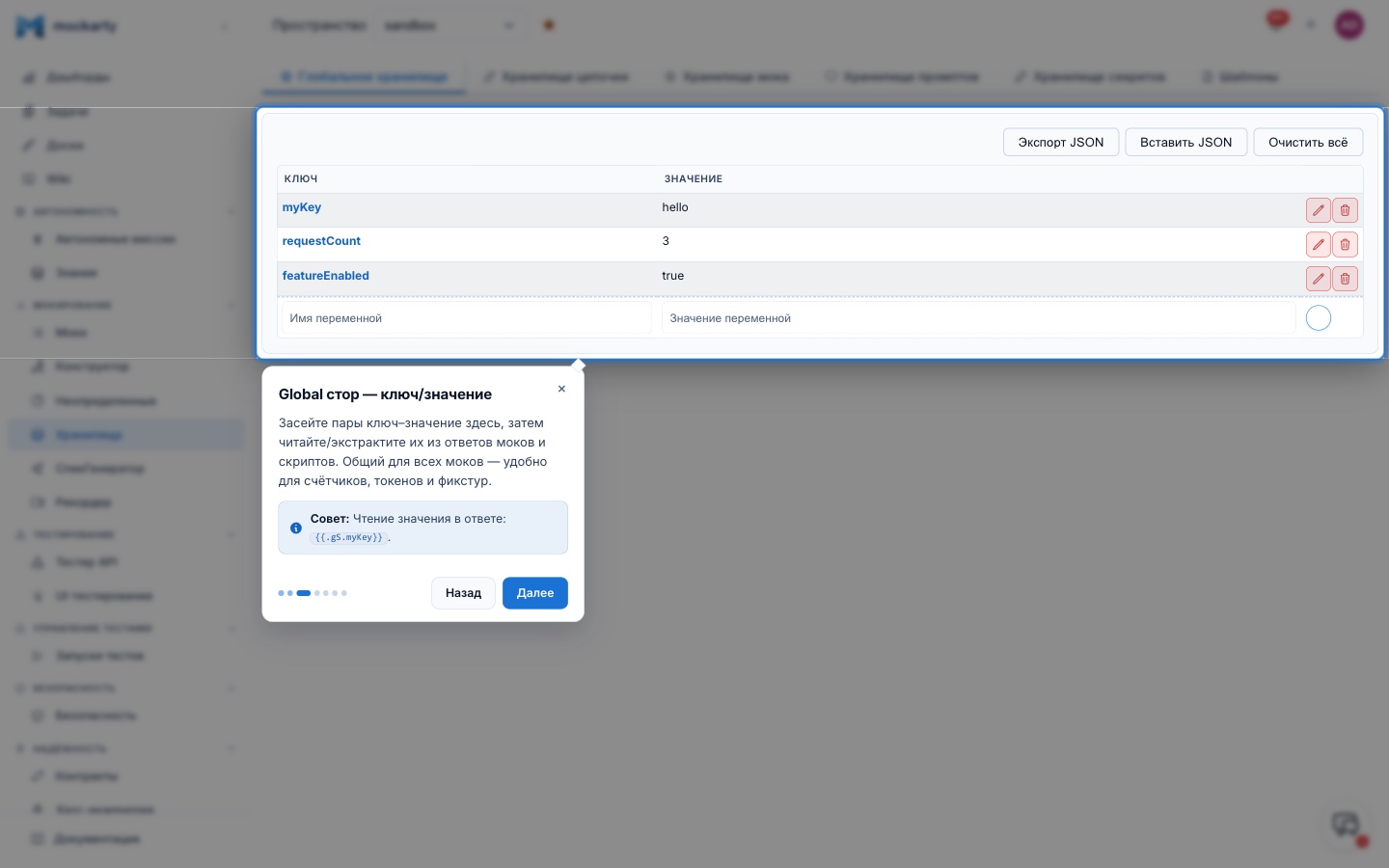
На снимке учебные значения. В вашем сторе будут данные вашего пространства.
Если для экрана пока нет тура, откройте «Руководство по веб-интерфейсу» или найдите в документации название нужной функции.